
Tâches (Kanban)

Structure dans votre travail de projet

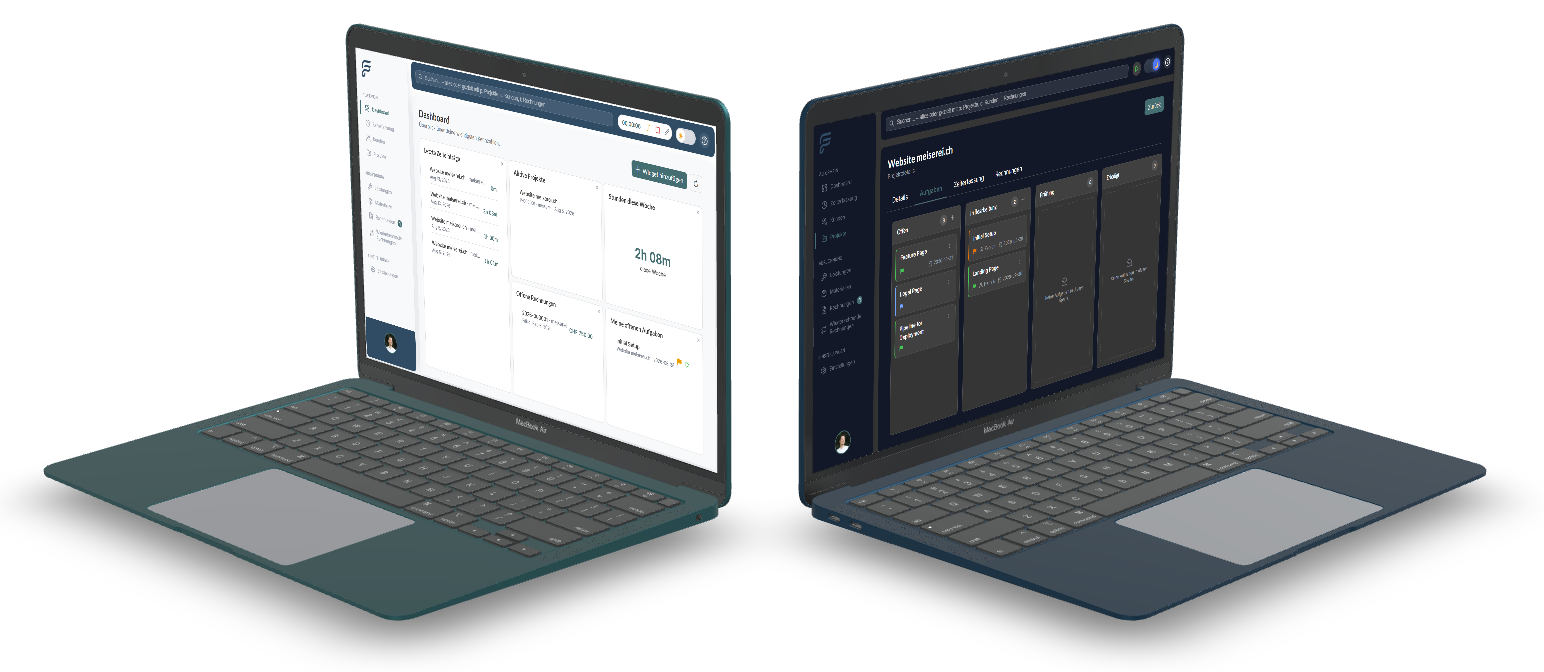
Les tâches organisent le travail quotidien au sein d'un projet. Avec le tableau Kanban, vous gardez une vue d'ensemble de toutes les tâches – d'Ouvert à Terminé. Par glisser-déposer, vous changez le statut, démarrez le minuteur directement depuis la tâche et savez à tout moment sur quoi vous travaillez.

FlowBillTâchesKanban & suivi du temps
  • Vue tableau Kanban

  • Statut par glisser-déposer

  • Définir des priorités

  • Démarrer le minuteur directement

  • Temps par tâche

  • Attribution & service

  • Vue tableau Kanban
  • Statut par glisser-déposer
  • Définir des priorités
  • Démarrer le minuteur directement
  • Temps par tâche
  • Attribution & service
01

Vue tableau Kanban

Chaque projet possède son propre tableau Kanban avec quatre colonnes standards : Ouvert, En cours, Révision et Terminé. Chaque colonne représente un statut dans le cycle de vie d'une tâche. Toutes les tâches d'un projet se trouvent à tout moment exactement dans une de ces colonnes. Le tableau visualise d'un coup d'œil l'état actuel de traitement et affiche par carte le titre, le responsable, la priorité et la date d'échéance.
02

Statut par glisser-déposer

Les tâches sont déplacées par glisser-déposer entre les colonnes – FlowBill met automatiquement à jour le statut. Une gestion séparée des statuts n'est pas nécessaire. Au sein d'une colonne, les tâches peuvent également être triées par glisser-déposer pour définir la priorisation dans le projet. L'utilisation reste ainsi simple et intuitive.

03

Définir des priorités

Chaque tâche peut être priorisée optionnellement – de Bas à Moyen, Haut et Critique. Les nouvelles tâches reçoivent par défaut la priorité Moyen. De plus, une date d'échéance peut être saisie pour soutenir la planification des délais dans le projet. Les dates d'échéance dépassées peuvent être mises en évidence ultérieurement dans le tableau Kanban ou le tableau de bord. La priorité et la date d'échéance servent exclusivement à la planification et n'influencent pas le flux de travail.

04

Démarrer le minuteur directement

Lorsque le minuteur est démarré directement depuis une tâche, FlowBill reprend automatiquement le projet, la tâche, le service standard et la description. L'utilisateur peut ajuster le service et la description avant le démarrage à tout moment. Cela réduit considérablement l'effort de saisie – un clic suffit et le temps commence. Le minuteur fonctionne identiquement, qu'il soit démarré depuis le tableau de bord, le projet ou la tâche.

05

Temps par tâche

Une entrée de temps peut être associée optionnellement à une tâche concrète. Ainsi, non seulement la durée du travail est enregistrée, mais aussi sur quoi. Les nouvelles entrées de temps ne sont possibles que pour les tâches avec le statut En cours – cela empêche les saisies de temps sur des tâches pas encore commencées ou déjà terminées. Les entrées de temps déjà saisies restent inchangées en cas de changement de statut et assurent une traçabilité complète.

06

Attribution & service

Une tâche peut être attribuée optionnellement à une personne responsable. Le responsable sert à l'organisation du travail dans le projet et n'a aucune influence sur le suivi du temps ou les autorisations. De plus, un service standard peut être enregistré, qui est automatiquement suggéré lors du suivi du temps – par exemple Software Development pour les tâches de développement ou Consulting pour les ateliers clients. Les deux champs sont optionnels et peuvent être ajustés à tout moment.

Formules & limites

La gestion des tâches avec tableau Kanban est disponible dès la formule Starter.

FreeNon inclus
StarterIllimité
BusinessIllimité

Organisez vos tâches

Commencez aujourd'hui avec FlowBill et gardez toutes vos tâches dans le tableau Kanban à l'œil – avec suivi du temps direct.

FlowBill, le logiciel d'entreprise en action