
Aufgaben (Kanban)

Struktur in deiner Projektarbeit

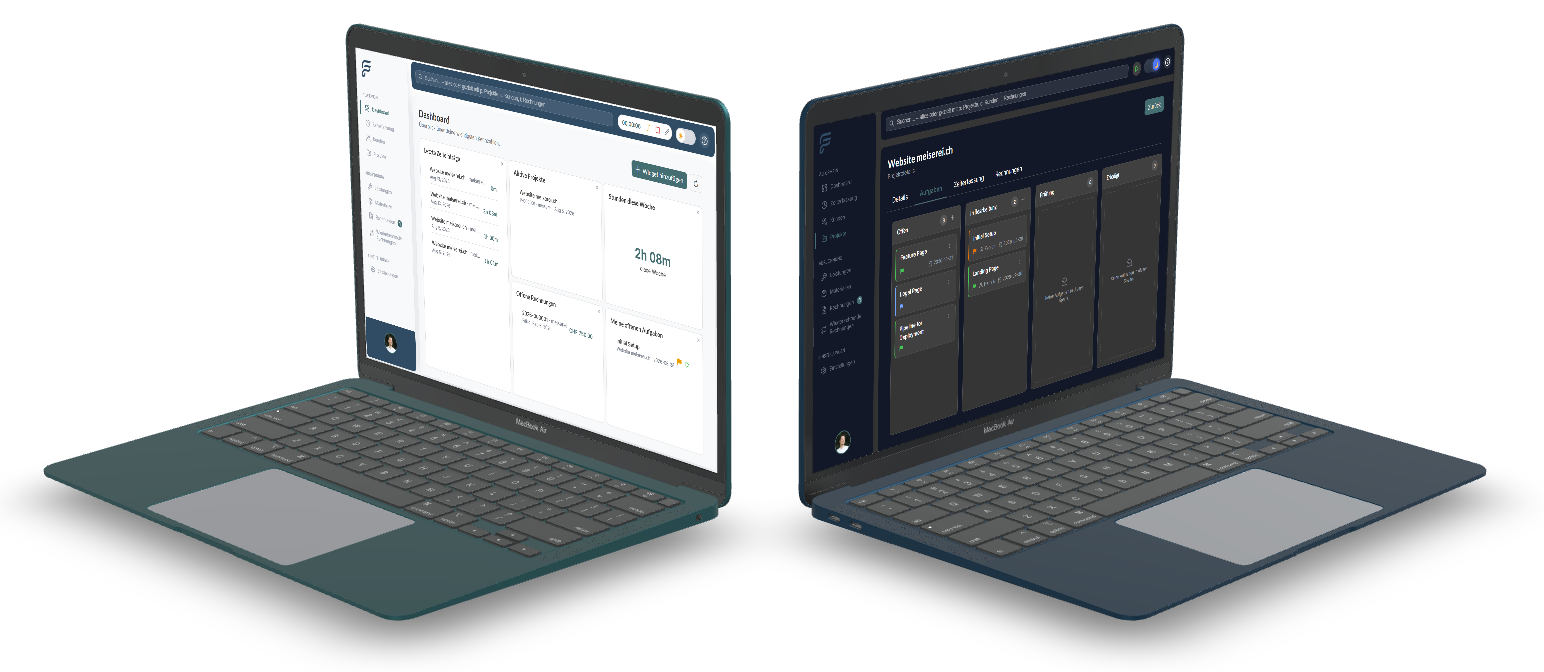
Tasks organisieren die tägliche Arbeit innerhalb eines Projekts. Mit dem Kanban Board behältst du den Überblick über alle Aufgaben – von Offen bis Erledigt. Per Drag & Drop änderst du den Status, startest den Timer direkt aus der Aufgabe und weisst jederzeit, woran du gerade arbeitest.

FlowBillAufgabenKanban & Zeiterfassung
  • Kanban-Board Ansicht

  • Drag & Drop Status

  • Prioritäten setzen

  • Timer direkt starten

  • Zeit pro Aufgabe

  • Zuweisung & Service

  • Kanban-Board Ansicht
  • Drag & Drop Status
  • Prioritäten setzen
  • Timer direkt starten
  • Zeit pro Aufgabe
  • Zuweisung & Service
01

Kanban-Board Ansicht

Jedes Projekt besitzt ein eigenes Kanban Board mit vier Standardspalten: Offen, In Bearbeitung, Review und Erledigt. Jede Spalte repräsentiert einen Status im Lebenszyklus einer Aufgabe. Alle Tasks eines Projekts befinden sich jederzeit genau in einer dieser Spalten. Das Board visualisiert auf einen Blick den aktuellen Bearbeitungsstand und zeigt pro Karte Titel, Assignee, Priorität und Fälligkeitsdatum an.
02

Drag & Drop Status

Tasks werden per Drag & Drop zwischen den Spalten verschoben – dabei aktualisiert FlowBill automatisch den Status. Eine separate Statusverwaltung ist nicht erforderlich. Innerhalb einer Spalte können Tasks ebenfalls per Drag & Drop sortiert werden, um die Priorisierung innerhalb des Projekts festzulegen. Die Bedienung bleibt dadurch einfach und intuitiv.

03

Prioritäten setzen

Jede Aufgabe kann optional priorisiert werden – von Tief über Mittel und Hoch bis Kritisch. Neue Tasks erhalten standardmässig die Priorität Mittel. Zusätzlich lässt sich ein Fälligkeitsdatum erfassen, um die Terminplanung innerhalb des Projekts zu unterstützen. Abgelaufene Fälligkeitsdaten können später im Kanban Board oder Dashboard hervorgehoben werden. Priorität und Fälligkeitsdatum dienen ausschliesslich der Planung und beeinflussen den Workflow nicht.

04

Timer direkt starten

Wird der Timer direkt aus einer Aufgabe gestartet, übernimmt FlowBill automatisch Projekt, Task, Standard-Service und Beschreibung. Der Benutzer kann Service und Beschreibung vor dem Start jederzeit anpassen. Dadurch reduziert sich der Erfassungsaufwand erheblich – ein Klick genügt und die Zeit läuft. Der Timer funktioniert identisch, egal ob er aus dem Dashboard, dem Projekt oder der Aufgabe gestartet wird.

05

Zeit pro Aufgabe

Ein Time Entry kann optional einer konkreten Aufgabe zugeordnet werden. Dadurch wird nicht nur festgehalten, wie lange gearbeitet wurde, sondern auch woran. Neue Zeiteinträge sind ausschliesslich für Tasks im Status In Bearbeitung möglich – das verhindert Zeitbuchungen auf noch nicht gestartete oder bereits abgeschlossene Aufgaben. Bereits erfasste Time Entries bleiben bei Statusänderungen unverändert erhalten und sorgen für lückenlose Nachvollziehbarkeit.

06

Zuweisung & Service

Eine Aufgabe kann optional einer verantwortlichen Person zugewiesen werden. Der Assignee dient der Arbeitsorganisation innerhalb des Projekts und hat keinen Einfluss auf Zeiterfassung oder Berechtigungen. Zusätzlich kann ein Standard-Service hinterlegt werden, der bei der Zeiterfassung automatisch vorgeschlagen wird – beispielsweise Software Development für Entwicklungsaufgaben oder Consulting für Kundenworkshops. Beide Felder sind optional und können jederzeit angepasst werden.

Pläne & Limits

Die Aufgabenverwaltung mit Kanban Board ist ab dem Starter-Plan verfügbar.

FreeNicht enthalten
StarterUnbegrenzt
BusinessUnbegrenzt

Organisiere deine Aufgaben

Starte heute mit FlowBill und behalte alle Aufgaben im Kanban Board im Blick – mit direkter Zeiterfassung.

FlowBill Business-Software im Einsatz
Weiter geht'sZeiterfassung